
JDContextMenu herunterladen – Kostenloses Rechtsklick-Menü-Verbesserungsprogramm für Windows & Mac
JDContextMenu ist ein leichtes, kostenloses Dienstprogramm, das entwickelt wurde, um die Funktionalität Ihres Rechtsklick-Kontextmenüs unter Windows- und Mac-Systemen zu erweitern. Wenn Sie die begrenzten Optionen beim Rechtsklick auf Dateien oder Ordner leid sind, bringt dieses Tool 12 leistungsstarke Ergänzungen direkt an Ihre Fingerspitzen. Vom Kopieren vollständiger Dateipfade über das Öffnen von Befehlszeilenfenstern bis hin zur Änderung von Dateizeitstempeln verbessert JDContextMenu die Produktivität für Power‑User und Technik‑Enthusiasten. Obwohl es keine Unterstützung für 64‑Bit‑Systeme bietet und nach Konfigurationsänderungen gelegentliche Neustarts erfordert, machen seine Einfachheit und Anpassungsoptionen es zu einer soliden Wahl für alle, die mehr Kontrolle über die Dateiverwaltung wünschen. Ob Sie Entwickler, Systemadministrator oder einfach jemand sind, der gerne seinen Arbeitsablauf optimiert – dieses Tool liefert praktische Verbesserungen, ohne Ihr System aufzublähen.
Wesentliche Funktionen von JDContextMenu
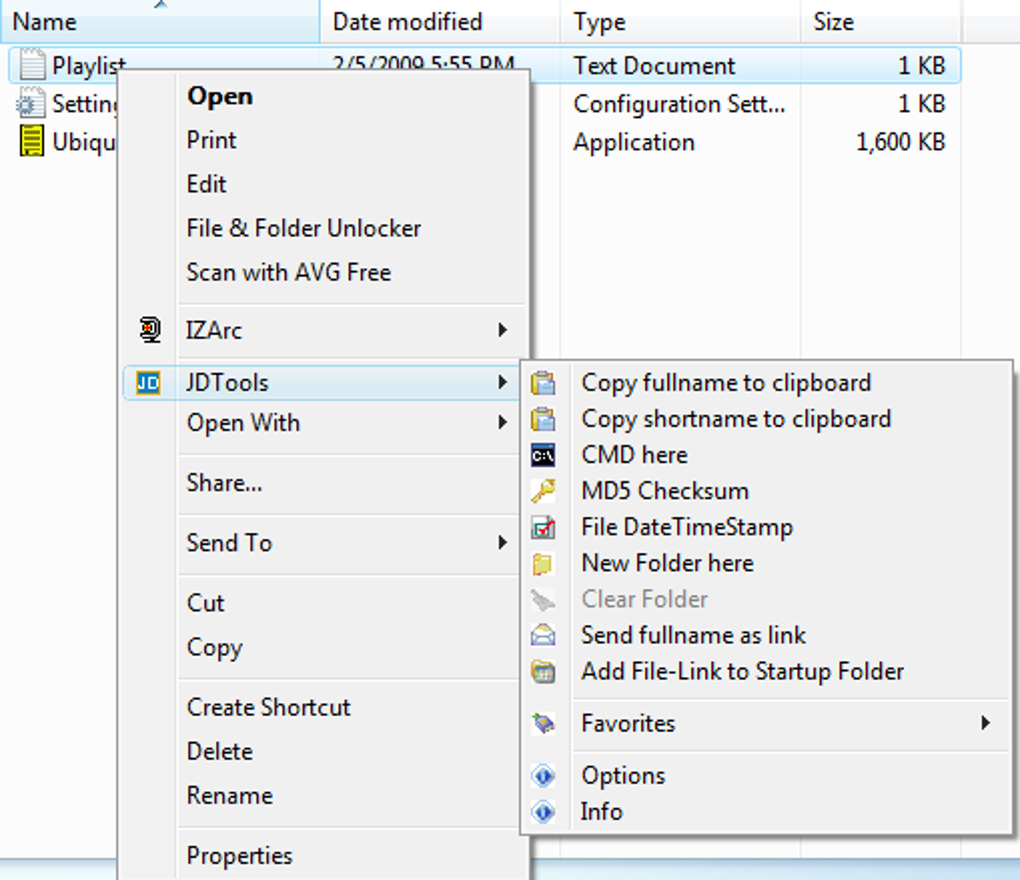
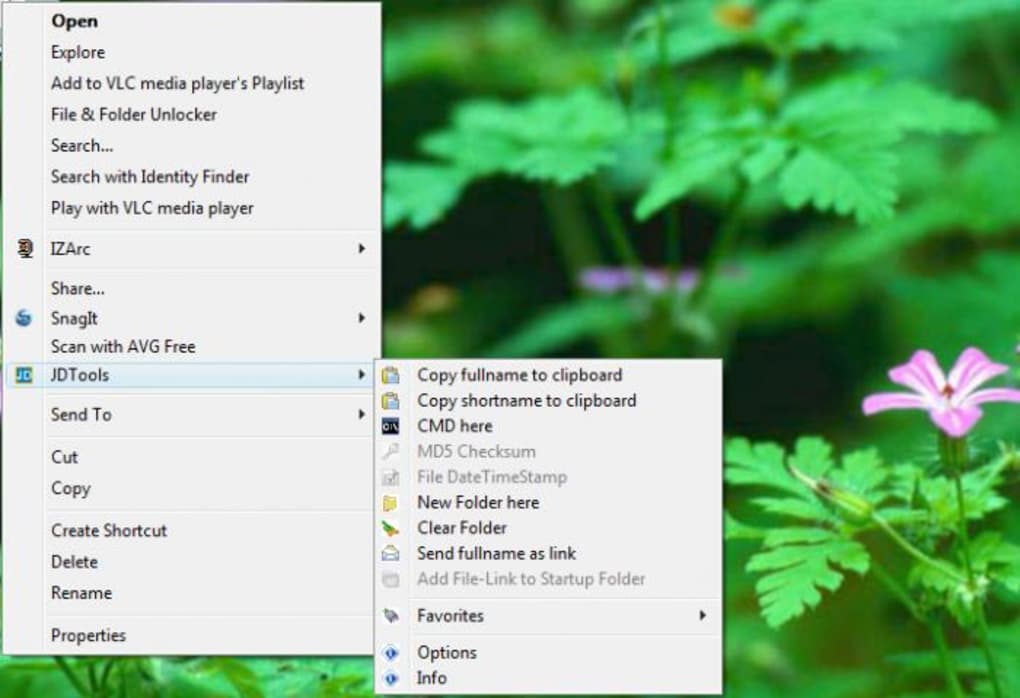
JDContextMenu zeichnet sich dadurch aus, dass es 12 wesentliche Werkzeuge direkt in Ihr Rechtsklick‑Menü einfügt und Ihnen schnelleren Zugriff auf häufig genutzte Dateioperationen bietet. Eine der nützlichsten Funktionen ist die Möglichkeit, entweder den vollständigen oder den kurzen Dateipfad in die Zwischenablage zu kopieren, was besonders hilfreich ist, wenn Sie mit Skripten, Befehlszeilentools oder beim Teilen von Dateipfaden arbeiten. Eine weitere herausragende Funktion ist die Option „Open Command Window Here“, die ein DOS‑ oder PowerShell‑Fenster direkt im ausgewählten Ordner startet – perfekt für Entwickler und IT‑Profis, die auf Terminalbefehle angewiesen sind.
Für Benutzer, die große Download‑Ordner oder temporäre Dateien verwalten, ist die Funktion „Clear Folder“ ein echter Wendepunkt. Sie ermöglicht das sofortige Entfernen aller Inhalte eines Ordners ohne Bestätigung und spart so Zeit bei Aufräumarbeiten. Das Tool erlaubt zudem das Ändern von Dateidatum‑ und -zeitstempeln, was unverzichtbar ist, wenn Dateien mit falschen Metadaten organisiert werden müssen oder das Verhalten von Software anhand des Dateialters getestet wird.
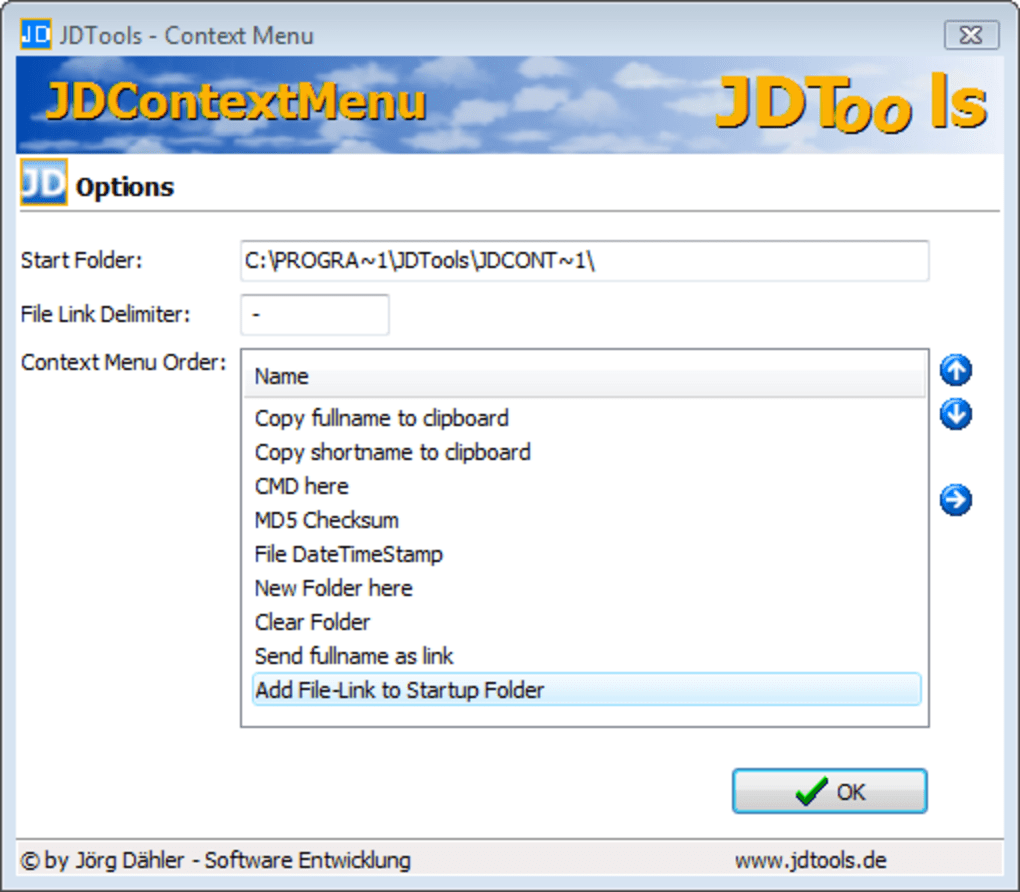
Zusätzliche Funktionen umfassen das Erstellen neuer Ordner mit einem einzigen Klick, das Löschen von Dateien oder Ordnern direkt aus dem Menü und das schnelle Anzeigen von Dateieigenschaften. Die Möglichkeit, Menüeinträge neu zu ordnen, gibt den Benutzern die volle Kontrolle über die Effizienz ihres Workflows – platzieren Sie die am häufigsten genutzten Werkzeuge oben für sofortigen Zugriff. Während einige Funktionen eher Nischenanwendungen sind, wie das Ändern von Dateiattributen oder der Zugriff auf Sicherheitseinstellungen von Dateien, bieten sie für fortgeschrittene Nutzer zusätzliche Tiefe. Insgesamt liefert JDContextMenu eine intelligente Mischung aus Praktikabilität und Anpassbarkeit und ist damit eine lohnenswerte Ergänzung für das Werkzeugset jedes Power‑Users.
Installations‑ und Gebrauchsanleitung
Die Installation von JDContextMenu ist ein unkomplizierter Vorgang, der nur wenige Minuten dauert. Beginnen Sie mit dem Herunterladen der neuesten Version von der offiziellen Website. Der Installer ist kompakt und enthält keine gebündelte Software oder Adware – was eine sichere und saubere Installation gewährleistet. Nach dem Herunterladen führen Sie den Installer aus und folgen den Bildschirmanweisungen. Der Installationsassistent führt Sie durch den Prozess, und Sie werden bei Bedarf aufgefordert, Ihr System neu zu starten.
Nach der Installation klicken Sie einfach mit der rechten Maustaste auf eine beliebige Datei oder einen Ordner, um die neuen Optionen im Kontextmenü zu sehen. Sie werden einen neuen Abschnitt mit der Bezeichnung „JDContextMenu“ sehen, der alle 12 verfügbaren Werkzeuge enthält. Um die Reihenfolge dieser Werkzeuge anzupassen, öffnen Sie das Einstellungs‑Panel über das Symbol im System‑Tray oder indem Sie das Konfigurations‑Utility über das Startmenü ausführen. Hier können Sie bestimmte Funktionen aktivieren oder deaktivieren, die Menüreihenfolge neu anordnen und sogar Tastenkombinationen für häufig genutzte Aktionen zuweisen.
Ein wichtiger Hinweis: Bestimmte Konfigurationsänderungen, wie das Aktivieren oder Deaktivieren von Funktionen, können einen Neustart des Systems erfordern, damit sie wirksam werden. Obwohl dies unbequem sein kann, ist es eine bekannte Einschränkung, die damit zusammenhängt, wie Windows Änderungen am Kontextmenü verarbeitet. Trotz alledem überwiegen die Vorteile die geringe Störung. Für Benutzer älterer Systeme oder solche, die minimale Eingriffe bevorzugen, arbeitet JDContextMenu unauffällig im Hintergrund, ohne spürbare Leistungseinbußen.
Kompatibilität & Systemanforderungen
JDContextMenu ist hauptsächlich für Windows‑Betriebssysteme konzipiert, einschließlich Windows 7, 8, 10 und 11. Es unterstützt sowohl 32‑Bit‑ als auch 64‑Bit‑Architekturen, wobei zu beachten ist, dass die aktuelle Version nur eingeschränkte Unterstützung für 64‑Bit‑Systeme bietet. Dies kann Nutzer neuerer Rechner mit 64‑Bit‑Prozessoren betreffen, daher wird empfohlen, die Kompatibilität vor dem Herunterladen zu prüfen. Für Mac‑Benutzer gibt es keine offizielle Version, jedoch können einige Drittanbieter‑Forks eine eingeschränkte Funktionalität bereitstellen.
Die Software ist leichtgewichtig und verbraucht nur minimale Systemressourcen – typischerweise weniger als 10 MB RAM während des Betriebs. Sie benötigt keine leistungsstarke CPU oder großen Speicherplatz, wodurch sie für ältere oder leistungsschwache Rechner geeignet ist. Die Anwendung ist kostenlos zum Download und zur Nutzung verfügbar, ohne Testphase oder versteckte Kosten. Es ist jedoch zu beachten, dass Updates selten erfolgen, sodass Nutzer regelmäßig die Entwickler‑Website auf neue Versionen prüfen sollten.
Für optimale Leistung stellen Sie sicher, dass Ihr System über Administratorrechte verfügt, wenn Sie JDContextMenu installieren und konfigurieren. Dadurch kann das Tool die Windows‑Registry ändern und sich nahtlos in das Kontextmenü integrieren. Wenn Optionen fehlen, versuchen Sie, den Installer als Administrator auszuführen. Darüber hinaus sollten Benutzer vorsichtig sein, wenn sie systemweite Einstellungen ändern, und in Erwägung ziehen, die Registry vor Änderungen zu sichern.
Vorteile und Nachteile
- Pros:
- Kostenloser und sicherer Download ohne Werbung oder Bloatware
- 12 leistungsstarke, anpassbare Werkzeuge für die Dateiverwaltung
- Leichtgewichtig mit minimalen Auswirkungen auf die Systemleistung
- Unterstützt benutzerdefinierte Menüreihenfolge für einen personalisierten Arbeitsablauf
- Nützlich für Entwickler, Tester und Power‑User
- Cons:
- Eingeschränkte Unterstützung für 64‑Bit‑Systeme
- Einige Einstellungen erfordern einen Systemneustart
- Keine offizielle Mac‑Version verfügbar
- Seltene Updates und fehlender aktiver Entwickler‑Support
- Einige Funktionen sind Nischenanwendungen und für durchschnittliche Nutzer nicht nützlich
Häufig gestellte Fragen (FAQ)
- Ist JDContextMenu kostenlos zum Download und zur Nutzung?
-
Ja, JDContextMenu ist völlig kostenlos zum Download und zur Nutzung. Es gibt keine versteckten Kosten, Abonnementgebühren oder Testbeschränkungen. Die Software wird offen verteilt, sodass Nutzer ihr Rechtsklick‑Menü ohne finanzielle Verpflichtung erweitern können.
- Funktioniert JDContextMenu auf 64‑Bit‑Windows‑Systemen?
-
Obwohl JDContextMenu 64‑Bit‑Systeme unterstützt, ist seine Funktionalität im Vergleich zu den 32‑Bit‑Versionen eingeschränkt. Einige Funktionen funktionieren möglicherweise nicht wie erwartet, und Nutzer sollten die Software gründlich testen, bevor sie sich für kritische Aufgaben darauf verlassen.
- Kann ich die Werkzeuge im JDContextMenu‑Menü neu anordnen?
-
Ja, eine der herausragenden Funktionen von JDContextMenu ist die Möglichkeit, die Reihenfolge der Menüeinträge anzupassen. Öffnen Sie das Einstellungs‑Panel, um Werkzeuge per Drag‑&‑Drop in die gewünschte Reihenfolge zu bringen, sodass die am häufigsten genutzten Funktionen stets oben stehen.
- Was soll ich tun, wenn das Rechtsklick‑Menü die JDContextMenu‑Optionen nicht anzeigt?
-
Wenn die Optionen nicht angezeigt werden, starten Sie Ihren Computer neu oder führen Sie den Installer als Administrator aus. Sie können auch im System‑Tray nach dem JDContextMenu‑Symbol suchen und prüfen, ob das Tool in den Einstellungen aktiviert ist.
- Gibt es eine Mac‑Version von JDContextMenu?
-
Derzeit gibt es keine offizielle Mac‑Version von JDContextMenu. Das Tool ist ausschließlich für Windows konzipiert. Mac‑Nutzer können jedoch alternative Programme wie „RightZoom“ oder „Quick Actions“ für ähnliche Funktionen ausprobieren.
Endgültiges Fazit & Handlungsaufruf
JDContextMenu ist kein revolutionäres Tool, aber es ist eine solide Wahl für Nutzer, die ihre Dateiverwaltung mit minimalem Aufwand verbessern möchten. Seine 12 praktischen Funktionen – insbesondere der Befehlsfenster‑Starter, das Kopieren von Dateipfaden und das Leeren von Ordnern – sind für Power‑User und Fachleute wirklich nützlich. Zwar sind die fehlende 64‑Bit‑Unterstützung und die Notwendigkeit von Systemneustarts nach Änderungen Nachteile, doch sie überlagern nicht den Kernwert des Tools.
Für alle, die häufig mit Dateien, Skripten oder systemnahen Aufgaben arbeiten, bietet JDContextMenu eine bequeme Möglichkeit, Arbeitsabläufe zu optimieren. Es ist leichtgewichtig, sicher und kostenlos – was es zu einer hervorragenden Ergänzung Ihres Software‑Werkzeugkastens macht. Wenn Sie Ihr Rechtsklick‑Menü leistungsfähiger machen möchten, probieren Sie JDContextMenu noch heute aus.
JDContextMenu jetzt herunterladen und die Kontrolle über Ihre Dateiverwaltung übernehmen – schnell, kostenlos und sicher.







